Parťák Řemeslníka — návod pro každého
Praktický manuál krok za krokem pro každodenní práci v aplikaci. Obsahuje doporučené postupy, tipy z praxe a řešení nejčastějších situací.
chytrenastroje.cz/remeslo-partak/
Parťák Řemeslníka — Manuál
Obsah
- Než začneš (4 věty)
- Rychlý start
- Rychlé šablony
- Instalace na plochu
- Licence a aktivace
- Zálohy a obnova
- Denní rutina
- Scénáře z praxe
- Karty modulů
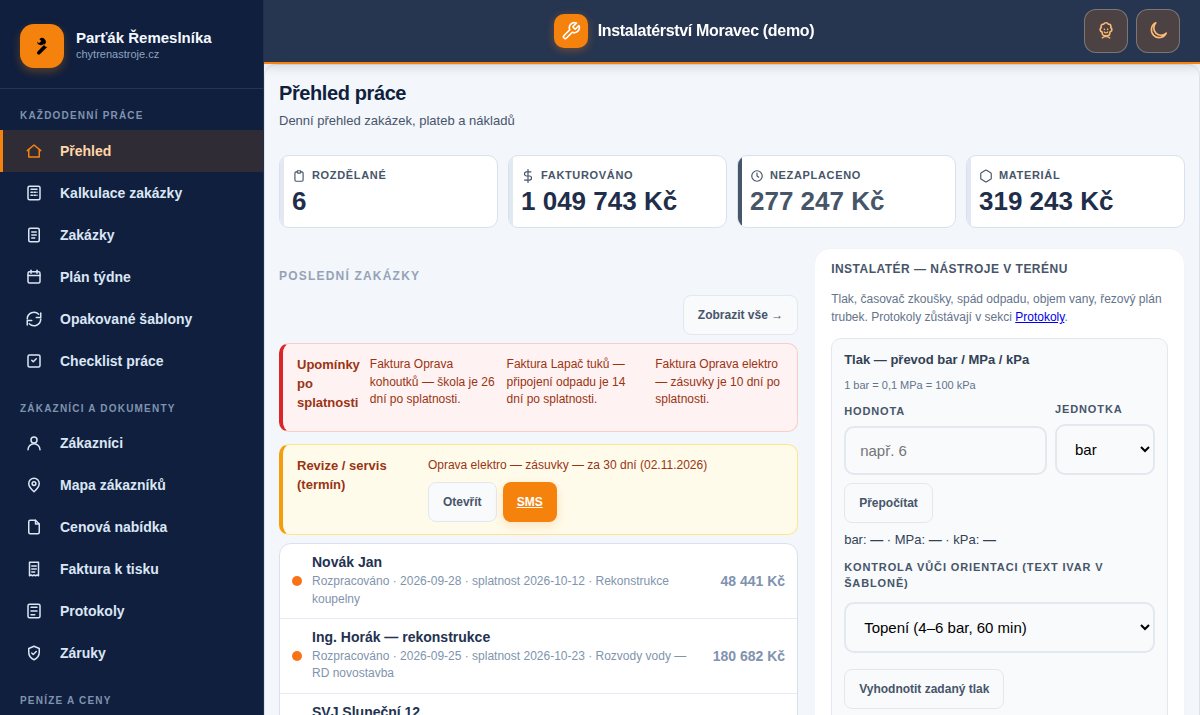
- Dashboard
- Moje zakázky
- Předávací protokol (podpis → PDF)
- Můj ceník
- Faktura
- Zásoby a nákupní lístek
- Další moduly (taháky)
- Ukládání dat — zakázky nezmizí
- Nejčastější chyby
- Podpora
Než začneš — přečti těchhle pár řádků
Některým lidem přijde návod moc technický. Tady je to bez zkratk:
- Co je Parťák? Je to aplikace na stránce v internetu. Můžeš ji mít jako ikonu na ploše (to je pořád stejná věc — otevře se odkaz).
- Kde jsou tvoje zápisy? V telefonu nebo počítači a s licencí i v cloud záloze na chytrenastroje.cz. Když smažeš prohlížeč, obnovíš data zadáním klíče a syncem.
- Co udělej první? Najdi v menu „Moje údaje“ / ukládání a vyplň jméno nebo firmu. Pak zadej jednu zkouškovou zakázku (smazat jde).
- Co znamená PDF? Jen soubor, co pošleš e-mailem. Faktura i podpis na konci práce jdou uložit jako PDF z tlačítka tisku — žádná jiná „aplikace na faktury“ nutná není.
Rychlý start — tři kroky
Nespěchej. Raději méně polí a pořád. Klidně si přečti kapitolu „Než začneš“ znovu.
Příklady čísel (nemusíš je použít — jen kopíruj rozumně)
Spíš než tabulku „musíš“ ber to jako inspiraci. Svoje ceny znáš ty.
Šablona: top ceník práce
| Položka | Jednotka | Cena | Poznámka |
|---|---|---|---|
| Práce | hod | 850 Kč | podle hodinovky |
| Výjezd | ks | 450 Kč | krátký zásah |
| Diagnostika | ks | 650 Kč | podle oboru |
| Doprava | km | 12 Kč | když je to dál |
Šablona: ceník materiálu
| Materiál | Jednotka | Cena | Poznámka |
|---|---|---|---|
| Drobný spoják | bal | 250 Kč | marže v ceně |
| Spotřebák | ks | 80 Kč | páska, kotouč… |
| Materiál dle skutečnosti | — | — | když se to nedá odhadnout |
Šablona: minimální hodinovka
| Položka | Měsíčně | Poznámka |
|---|---|---|
| Náklady | 45 000 Kč | auto, dílna, nářadí, pojištění… |
| Cíl | 25 000 Kč | kolik chceš čistého |
| Fakturace | 120 h | reálně fakturovatelný čas |
| Minimální hodinovka = (Náklady + Cíl) / Fakturace | ||
Ikona na plochu (aby ses nemotal v odkazech)
Není to nutné. Je to jen zástupce stejné stránky. Klikneš na ikonu = otevře se Parťák.
- Otevři Parťáka v prohlížeči (Chrome).
- Tečky vpravo nahoře → něco jako Přidat na plochu / Instalovat aplikaci.
- Na ploše přibyde ikona. Hotovo.
- Otevři v aplikaci Safari (ne v Messengeru — tam to často nejde).
- Tlačítko Sdílet (čtvereček se šipkou) → Přidat na úvodní obrazovku.
- Ikonu najdeš mezi ostatními aplikacemi.
- Safari: nahoře v liště Soubor → Přidat do Docku… → Přidat (macOS Sonoma 14 a novější).
- Chrome: ikona Instalovat vpravo v adresním řádku (nebo ⋮ → Uložit a sdílet → Instalovat stránku jako aplikaci).
- Ikona je v Docku a v Launchpadu. Připnout v Docku: pravé tlačítko na ikoně → Volby → Ponechat v Docku.
- Otevři v Chrome nebo Edge.
- Ikona Instalovat vpravo v adresním řádku.
- Aplikace je v nabídce Start, můžeš ji připnout na hlavní panel.
Licenční klíč (když to bez něj nepustí)
- V menu najdi Licence nebo Moje údaje a zálohy.
- Napiš klíč z e-mailu a potvrď.
- Jeden klíč na libovolný počet zařízení. Nový telefon = stejný klíč + Synchronizovat teď.
Záloha a synchronizace
S licencí se data automaticky zálohují na chytrenastroje.cz. Před výměnou telefonu vždy Synchronizovat teď.
- S aktivní licencí běží automaticky na chytrenastroje.cz.
- Stejný klíč na dalším zařízení (libovolný počet zařízení).
- Změny se mezi zařízeními synchronizují samy — pracovat můžeš i na více zařízeních zároveň.
- Rozbal Použít Google Drive v zálohách.
- Osobní záloha na tvůj Google účet místo cloud zálohy na chytrenastroje.cz.
Kdy během dne na co klikat (není to povinné — je to návyk)
- Otevři Přehled (první obrazovka). Podívej se, co máš dnes jet.
- Otevři Zakázky. Je něco důležitého na dnešek?
- Když řekne „ještě trochu navíc“, hned to připiš do zakázky (i cenu, i když jen odhad).
- Večer z hlavy si člověk nepamatuje.
- Co je hotové, označ jako hotové.
- Pokud máš hotovo a má jít faktura — pošli ji. Čím déle čekáš, tím déle nepřijdou peníze.
Dvě situace z života (zjednodušeně)
- Do zakázky napiš co přesně děláš a kdy.
- Když tam přidáš práci, napiš cenu navíc ještě před odjezdem.
- Ulož si IČO a e-mail na faktury — ať to večer nehledáš.
- Po práci vyplň fakturu a pošli ji hned.
Co která část aplikace dělá (jedna tabulka)
Když nevíš, kam kliknout: najdi název vlevo. Vpravo je, k čemu to je ve třech větách.
| Název v menu | Co to znamená pro tebe |
|---|---|
| Přehled / Dashboard | Úvodní obrazovka. Ráno: co dnes jet. Nic víc z toho nečti, když nechceš. |
| Zakázky | Seznam práce. U každé: kdo, za kolik, stav. Tady klikneš Předat, až bude podpis (viz další kapitola). |
| Ceník | Tvoje ceny hotové — hodina, výjezd, šroubky. Aby sis furt nemusel říkat „kolik jsem říkal minule“. |
| Faktura | Po práci: vyplníš čísla, dáš tisk a vznikne PDF = soubor na poslání. |
| Nabídka | Stejné jako faktura, jen dřív — než vůbec začneš velkou práci. |
| Hodinová sazba | Pomůže ti spočítat, jestli ti ta práce vůbec vychází na peníze. |
| Zákazníci | Adresář lidí a firem. Abys nemusel psát fakturu pořád znovu od nuly. |
| Zásoby | Přehled materiálu v autě a v dílně — barvy ukážou, jestli máš dost. Můžeš vyfiltrovat jen to, co vezeš v autě, dát tisk / PDF seznamu a upravit množství po velkých skocích přes Vlastní (méně kliků než po jednom kusu). Propojí se to s kalkulačkou a s nákupním lístkem. |
| Nákupní lístek | Seznam, co je potřeba dokoupit do auta nebo dílny — podle zásob a zakázek. Jen pomůcka; detaily viz kapitola Zásoby a nákupní lístek. |
| Moje údaje / záloha | Firma, logo, licence a Synchronizovat teď. Cloud záloha běží automaticky s licencí. |
Úvodní obrazovka (někde „Přehled“ nebo „Dashboard“)
Je to první věc po otevření. Žádná kouzla — jen odkazy a čísla.
- Je tam seznam zakázek na dnešek nebo nedávných?
- Velké tlačítko vede do zakázek — tam budeš většinu času.
- Otevři jen Zakázky. Zbytek můžeš ignorovat měsíc.
Zakázky — to je srdce aplikace
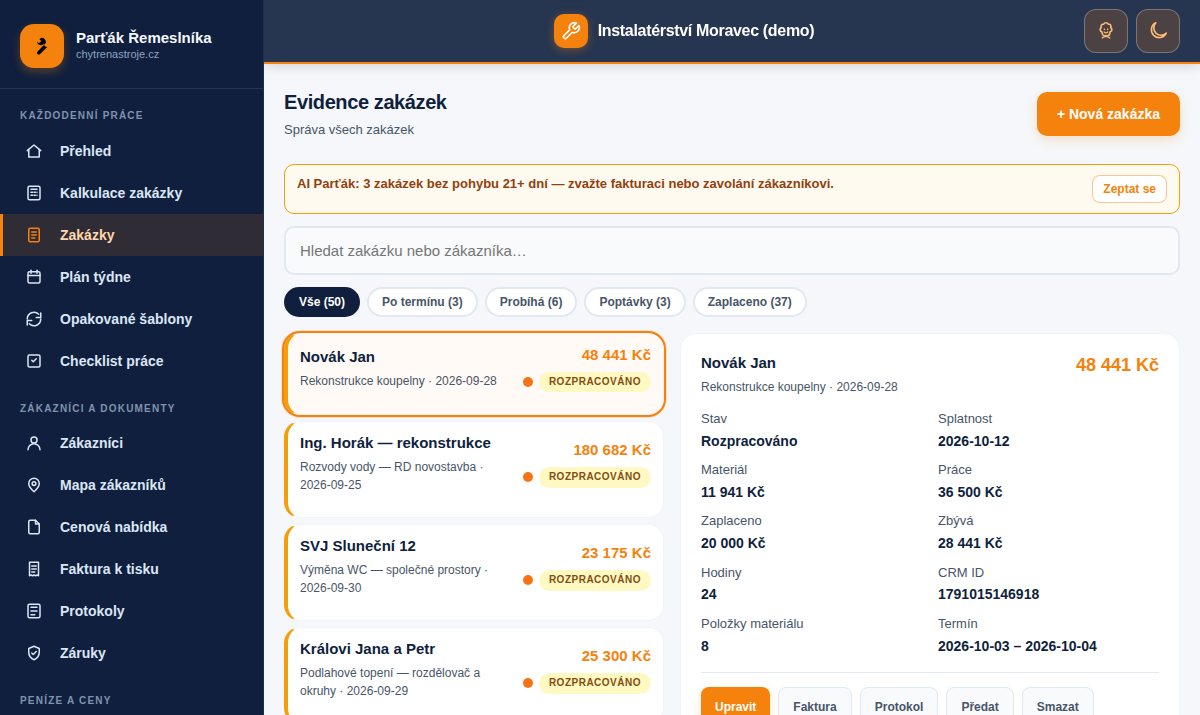
Každá práce = jeden řádek. Klikneš na řánek = upravíš ho. Tlačítko + = nová práce.
- Klikni nová zakázka.
- Napiš jméno zákazníka — jak ho máš v mobilu.
- Napiš co děláš vlastními slovy (klidně dlouze).
- Napiš částku a datum.
- Ulož.
- Až je práce hotová a zákazník je u tebe, na řádku zakázky je modré tlačítko Předat.
- Otevře se čtverec. On se podepíše prstem. Ty dáš uložit. Vyjel ti „tisk“ — v něm zvol Uložit jako PDF.
- Více slov je v kapitole Předávací protokol níže.
Podpis zákazníka na konci práce (říká se tomu předávací protokol)
Co se stane: Zákazník čárá prstem po displeji jako podpis na papíře. Ty z toho dostaneš soubor PDF — pošleš ho mailem nebo do WhatsAppu. Funguje to i bez internetu v dílně (data jsou v telefonu).
- Otevři seznam zakázek.
- Najdi řádek s hotovou prací.
- Stiskni modré tlačítko Předat (ikonka tužky).
- Ať zákazník čárá v bílém čtverci.
- Ty stiskni Uložit a vygenerovat PDF.
- Objeví se okno Tisk. Neřeš tiskárnu — hledej volbu Uložit jako PDF nebo Sdílet.
Zkouška nanečisto (vymyšlený pan Novák)
Ničemu to neuškodí — je to jen cvičení. Můžeš zakázku pak smazat.
| Co udělej | Napiš tam tohle (nebo svoje) |
|---|---|
| Nová zakázka | Tlačítko + nebo „nová zakázka“ |
| Zákazník | Jan Novák |
| Popis práce | Výměna bojleru |
| Hodiny | 6,5 |
| Materiál | bojler, těsnění |
| Peníze | např. 18 500 Kč |
| Uložit | Zpátky v seznamu uvidíš řádek |
| Podpis | Klikni Předat → čára → Uložit… PDF |
Ceník — tabulka tvých cen
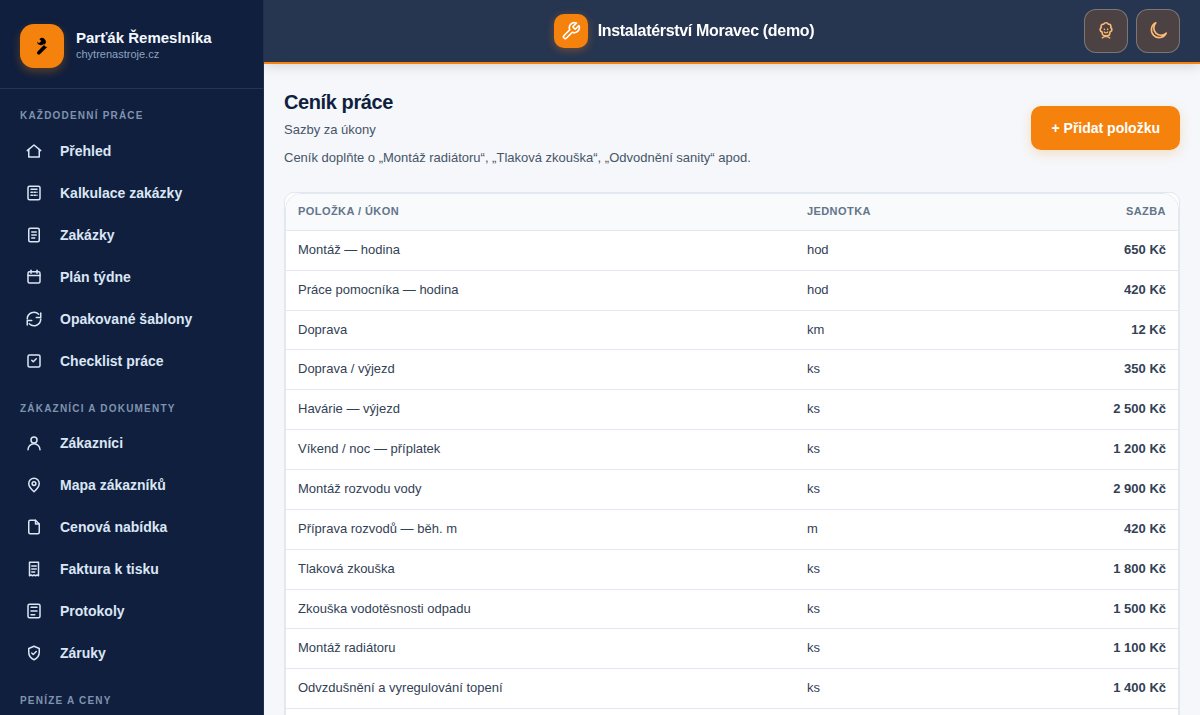
Až jednou vyplníš „hodina práce 800 Kč“, faktura ti to sama nabídne. Nemusíš počítat pořád dokola.
- Přidej řádek: Práce — hodina — kolik Kč.
- Druhý řádek: Výjezd — jednou — kolik Kč.
- Třetí: Materiál / šroubky, klidně orientačně.
Faktura = soubor, co pošleš zákazníkovi
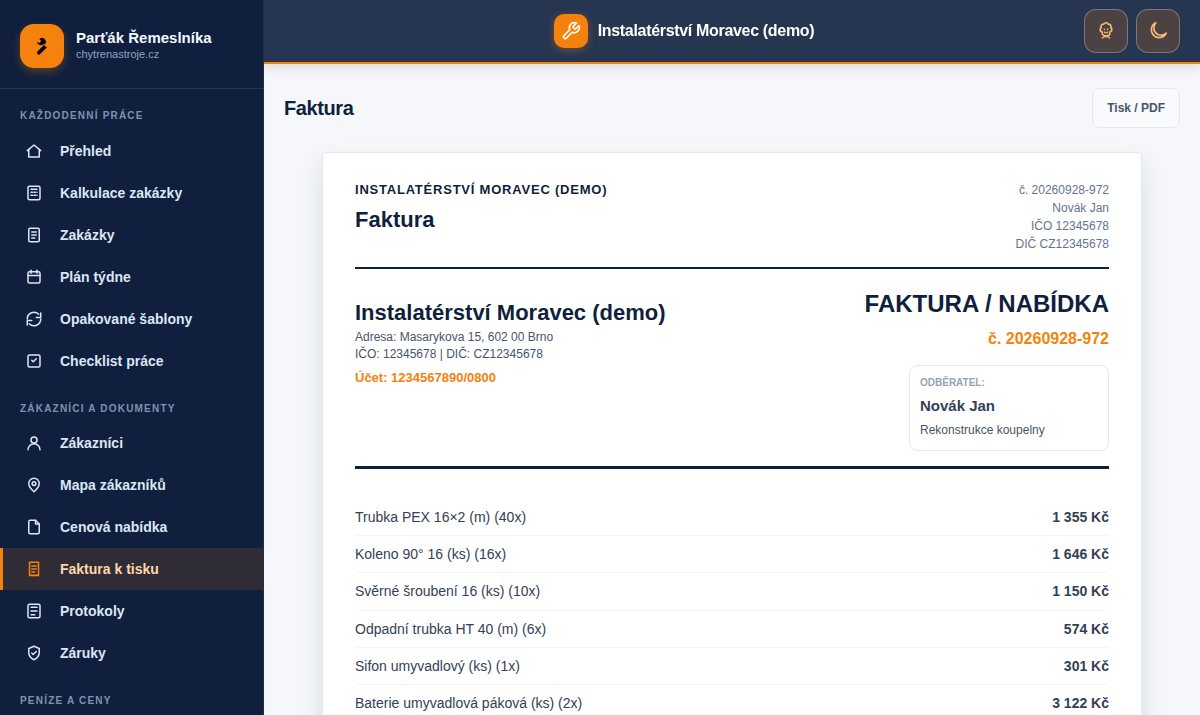
V aplikaci se to vyplní jako tabulka. Nakonec dáš tisk a místo tiskárny vybereš uložit jako soubor PDF. Ten přepošleš.
- Jednou vyplň svoje IČO a číslo účtu (v nastavení).
- Vyber zákazníka (nebo napiš ručně).
- Přidej řádky z ceníku nebo napiš částky.
- Stiskni tisk / PDF a ulož soubor.
- Pošli mailem.
Zásoby a nákupní lístek
Zásoby = co máš po ruce v autě a v dílně. U každé položky vidíš množství a barevný signál (např. červeně = došlo nebo málo). Filtr V autě zúží seznam na to, co vezeš s sebou — pod ním je krátké shrnutí, kolik položek je v jaké „barvě“, abys nemusel procházet všechny karty. Tlačítkem Tisk / PDF si vygeneruješ papír nebo soubor pro telefon v autě. U +/− můžeš použít Vlastní a zadat číslo najednou (odečíst nebo přidat větší množství bez opakování malých kliků).
Nákupní lístek = seznam toho, co je potřeba dokoupit — čerpá z tvých zásob a z práce v zakázkách. Slouží jako nákupní pomůcka; není to účetnictví.
Co ještě aplikace umí (klidně přeskoč na první měsíc)
Tohle čti až budeš mít zakázky v malíku. Není to nutné od prvního dne.
Ukládání dat — aby se neztratily zakázky
Tohle je důležité přečíst jednou. Šetří to nervy — a podpoře taky.
Související kapitoly: Záloha, Ikona na plochu, Nejčastější chyby.