Vedení včelnice bez papírů
Manuál pro včelaře: úly, stanoviště, deník, léčení, sklizeň a prodej. Jednoduše, aby se to dalo zapisovat rovnou na stanovišti.
chytrenastroje.cz/vcelarsky-partak/
Parťák Včelaře — Manuál
Obsah
- Rychlý start
- Rychlé šablony
- Instalace na plochu
- Licence a aktivace
- Ukázková data po licenci
- Zálohy a obnova
- Firma, IČO a logo
- Hlasem u úlu (mobil + PC)
- Sezónní rutina
- Scénáře z praxe
- Karty modulů
- Dashboard
- Moje úly
- Inventura vybavení
- Fotka podložky (varroa)
- Deník
- Léčení
- Další moduly (taháky)
- Prodej včelstev a měna
- Nejčastější chyby
- Podpora
Rychlý start (ať to hned dává smysl)
- Založ stanoviště (kde co stojí).
- Založ úly (označení + rok matky).
- Na kartě úlu klepni + medník / − medník — v menu Inventura uvidíš, co je v úlech a co volné.
- Deník: na telefonu Hlasem nebo Ručně.
- Léčení: datum + metoda + poznámka.
- Sklizeň: kg a druh (základní licence).
- Sklad, stáčení, etikety a prodej: v modulu Produkce, ať sedí zásoby i sklenice.
Rychlé šablony do sezóny
Tabulky, které můžeš použít jako start (a pak už jen doplňovat).
Šablona: seznam úlů
| Úl | Stanoviště | Matka | Poznámka |
|---|---|---|---|
| Úl 1 | Louka | 2025 | silné, klidné |
| Úl 2 | Louka | 2024 | slabší, hlídat zásoby |
| Úl 3 | Zahrada | 2025 | oddělek |
Šablona: plán léčení
| Období | Úkon | Metoda/přípravek | Poznámka |
|---|---|---|---|
| Jaro | Monitoring spadu | kontrola | nejdřív vědět, jak na tom jsi |
| Léto | Ošetření po medobraní | dle zvyku | zapsat datum a úly |
| Podzim | Dokončení léčení | dle zvyku | poznámka “proč” |
| Zima | Dočištění / kontrola | dle zvyku | když je potřeba |
Instalace na plochu / do Docku (ikona)
- Otevři aplikaci v prohlížeči.
- Menu → “Přidat na plochu”.
- Spouštíš jako normální aplikaci.
- Otevři v Safari.
- Sdílet → “Přidat na plochu”.
- Ikona je mezi aplikacemi.
- Safari: nahoře v liště Soubor → Přidat do Docku… → Přidat (macOS Sonoma 14 a novější).
- Chrome: ikona Instalovat vpravo v adresním řádku (nebo ⋮ → Uložit a sdílet → Instalovat stránku jako aplikaci).
- Ikona je v Docku a v Launchpadu. Připnout v Docku: pravé tlačítko na ikoně → Volby → Ponechat v Docku.
- Otevři v Chrome nebo Edge.
- Ikona Instalovat vpravo v adresním řádku.
- Aplikace je v nabídce Start, můžeš ji připnout na hlavní panel.
Licence a aktivace
- Otevři Licence a aktivace (nebo Moje údaje a zálohy → Zadat / změnit klíč).
- Vlož klíč z e-mailu po nákupu a potvrď Aktivovat.
- Jeden klíč na libovolný počet zařízení.
- Ukázková včelnice Včelství Pod Lipami sem nepatří — před ostrým provozem ji smaž.
- Hned po aktivaci: tlačítko Smazat ukázková data (na obrazovce licence i u zámku plné verze).
- Kdykoli později: Moje údaje a zálohy → panel Ukázková data → Odstranit ukázková data.
Zálohy a synchronizace
- S aktivní licencí se data automaticky ukládají na chytrenastroje.cz.
- Stejný licenční klíč na dalším zařízení (libovolný počet zařízení).
- Před výměnou telefonu: Synchronizovat teď v Moje údaje a zálohy.
- V Moje údaje a zálohy rozbal Volitelně: Google Drive (osobní zrcadlo).
- Osobní kopie navíc na tvůj Google účet. Hlavní cloud záloha na chytrenastroje.cz zůstává.
- Zadej stejný licenční klíč a spusť Synchronizovat teď.
- Zkontroluj: úly, deník, sklizeň.
- Na telefonu aktivuj licenci a pracuj na stanovišti (Hlasem, prohlídky).
- Cloud záloha běží na pozadí — změny se odešlou, jakmile má telefon signál.
- Doma otevři v prohlížeči chytrenastroje.cz/app/vcelar/, zadej stejný licenční klíč a nech stáhnout data ze serveru.
- Na PC jen zkontroluješ a doplníš — nic nepřepisuješ z hlavy.
Firma, IČO a logo
Fakturační údaje nejsou v licenci — jsou v Moje údaje a zálohy. Použijí se v záhlaví, na etiketách medu, v PDF přehledech a v podkladech k dotacím.
- Otevři Moje údaje a zálohy.
- Panel Firma a fakturační údaje.
- Vyplň jméno / vlastníka, název firmy nebo včelnice, IČO, DIČ a adresu.
- Klepni Uložit údaje — jméno, název včelnice, IČO a adresa se přenesou cloudem na telefon i počítač.
- Ve stejném panelu: Nahrát logo (PNG, JPEG, WebP nebo GIF).
- Objeví se v záhlaví aplikace a v tiscích.
- Logo se ukládá jen v tomto zařízení — na další telefon ho nahraj znovu.
- Odebrat: Odstranit logo.
Hlasem u úlu a práce mobil + PC
Na telefonu u úlu klepni Hlasem — aplikace se zeptá na matku, plod, zásoby a jestli se měnil nástavek. Doma na počítači jen zkontroluješ a uložíš. Nic si nemusíš přepisovat z paměti.
- Přehled → Nová prohlídka (nebo u úlu v Moje úly tlačítko + Deník).
- U pole Úl vyber úl ze seznamu — ne klepej na + vedle seznamu (to je jen nová bedna).
- Nahoře zvol Hlasem. Průvodce se zeptá: Matka je? → Jaký je plod? → A zásoby? → Měnil se nástavek?
- Odpověď řekni, nebo klepni na možnost (Viděna / Silný / Dobrý / + medník…).
- Pak doplň poznámku tlačítkem 🎤 Diktovat a klepni Uložit.
- Zvol Ručně a vyplň formulář jako dřív (plod, zásoby, matka, zásah).
- U pole Poznámky pořád platí 🎤 Diktovat — text se zapíše rovnou do pole.
- Nemusíš hned vše uložit — formulář se průběžně ukládá jako rozpracovaný.
- Na PC tlačítka Hlasem / Ručně nejsou. Formulář vyplníš psaním.
- Stejný licenční klíč + cloud sync (viz kapitola Zálohy) — data z mobilu se načtou automaticky.
- Zkontroluj zápis z terénu, doplň a klepni Uložit.
- V Moje údaje a zálohy → Diktování nastav režim Dlouhý — lépe vydrží pauzy ve včelíně.
- Volitelně zapni Číst otázky a možnosti nahlas během hlasového dialogu.
- Delší průchod všemi položkami formuláře je v deníku jako Krok za krokem (není potřeba pro běžnou prohlídku).
- Na telefonu znovu otevři Novou prohlídku → aplikace obnoví rozpracovaný zápis (hláška o obnovení).
- Nebo na počítači: stejný licenční klíč + cloud sync — nic nepřepisuješ z hlavy.
Sezónní rutina (co kdy řešit)
- Uly a stanoviště: pořádek v evidenci.
- Deník: rozvoj, zásoby, matka.
- Monitoring a první zásahy.
- Sklizeň: kg a druh (základ).
- Sklad a stáčení: zásoby a etikety k prodeji (modul Produkce).
- Léčení po medobraní: vždy záznam.
- Krmení: kolik kde padlo.
- Dokončení léčení + poznámka.
- Checklist: odškrtnout.
Scénáře z praxe
- Nová prohlídka → vyber úl ze seznamu.
- Na telefonu zvol Hlasem (matka → plod → zásoby → nástavek) nebo Ručně; poznámku můžeš 🎤 Diktovat.
- Nemusíš hned ukládat; večer doma na PC nebo v telefonu dokončíš rozpracovaný zápis.
- Když je potřeba zásah: zapiš rovnou do léčení/krmení.
- Sklizeň: zapiš hned (např. 12 kg květový, 8 kg lipový) — v základní licenci.
- Sklad: v modulu Produkce se sklizeň přičte do zásob.
- Stáčení: šarže do sklenic, etiketa podle značení medu a QR pas.
- Prodej odečte ze skladu. Léčení: po medobraní vždy záznam.
Karty modulů (co kdy použít)
Rychlá orientace během sezóny.
| Modul | Kdy ho otevřít | Co je zásadní |
|---|---|---|
| Dashboard | Před výjezdem a po návratu (co je potřeba dopsat). | Ber jako rozcestník, detail je v úlech/deníku/léčení. |
| Moje úly | Když zakládáš evidenci nebo řešíš konkrétní včelstvo. | Označení + rok matky + aktuální sestava (plodiště, medníky, rámky). |
| Deník | Po každé prohlídce. | Na telefonu Hlasem nebo Ručně. Jedna věta: zásoby, plod, matka, zásah, co příště. |
| Léčení | Kdykoliv děláš zásah proti varroáze. | Datum + metoda/přípravek + poznámka proč. |
| Stanoviště | Když máš více míst nebo kočuješ. | Poznámka k přístupu/parkování + které úly kde stojí. |
| Krmení | Při krmení a po něm. | Datum + množství + typ. Když chybí zápis, po zimě se to jen dohaduje. |
| Sklizeň medu | Po medobraní (základní licence). | Kg a druh po úlech. Bez modulu Produkce se do skladu nepřičte. |
| Sklad | Po medobraní, s modulem Produkce. | Sklizeň přidá, stáčení stočí do sklenic, prodej odečte. Když chybí krok, sklad nikdy nesedí. |
| Stáčení a etikety | Když med z šarže dáváte do sklenic k prodeji (modul Produkce). | Počet ks, etiketa (název potraviny, g, DMT, šarže L, země původu, výrobce) a QR pas sklenice. Není razítko úřadu. Smazání stáčení nevrátí kg na sklad. |
| Prodej | Při každém prodeji (modul Produkce). | Jednotky drž jednoduše (sklenice / kg) a zapisuj pravidelně. |
| Výnos | Po sezoně nebo při porovnání úlů/stanovišť. | Trend, ne desetiny. Pomáhá rozhodnout, kde posílit. |
| Dotace MZe | Když řešíš 1.D / SZIF a chceš mít čísla a postup při ruce. | Na obrazovce je shrnutí programu + odkazy; termín a sazbu si vždy ověř na SZIF/MZe. |
| Náklady + zisk | 1× měsíčně nebo po sezoně. | Zapiš krmivo, léčiva, sklenice. Tržby bez nákladů klamou. |
| Checklist | Jako hlídací lišta sezóny. | Přizpůsob si to svému postupu, odškrtávej důležité kroky. |
| Inventura | Kolik nástavků a rámků máš v úlech a volných. | Celkem / v úlech / volné. Žádné příjemky — jen počty. |
| Moje údaje a zálohy | Licence, firma, sync, před výměnou telefonu. Případně smazání ukázkových dat. | Cloud záloha na chytrenastroje.cz; volitelně Google Drive. Firma/IČO/logo v panelu Firma a fakturační údaje. |
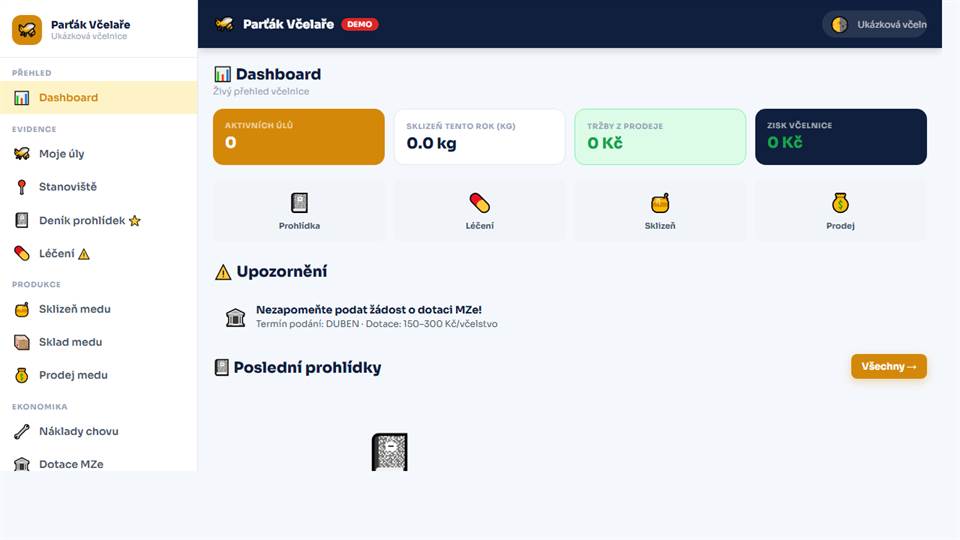
Dashboard
Startovací obrazovka. Rychle vidíš, co je potřeba řešit.
- Před odjezdem víš, co dnes udělat.
- Snadno skočíš do deníku nebo léčení.
- Karta Sestava a medníky: volné medníky, úly bez mřížky, úly co ještě mají medník (i když zimují).
- Na přehledu je mapa moru a hniloby včelího plodu z dat Státní veterinární správy.
- U každého stanoviště s GPS appka řekne, jestli jste v ochranném pásmu a kolik km je k nejbližšímu ohnisku — čára na mapě to ukáže.
- Po zapnutí mapa přiletí z celé ČR k vašim stanovištím. Vypnout / zapnout jde přepínačem na kartě. Oficiální zdroj zůstává mapa SVS.
- Před odjezdem si napiš 1 větu cíle: “dnes kontrola zásob + matky u 4 úlů”.
- Po návratu dopiš deník hned, jinak se to do večera “rozpije”.
Moje úly
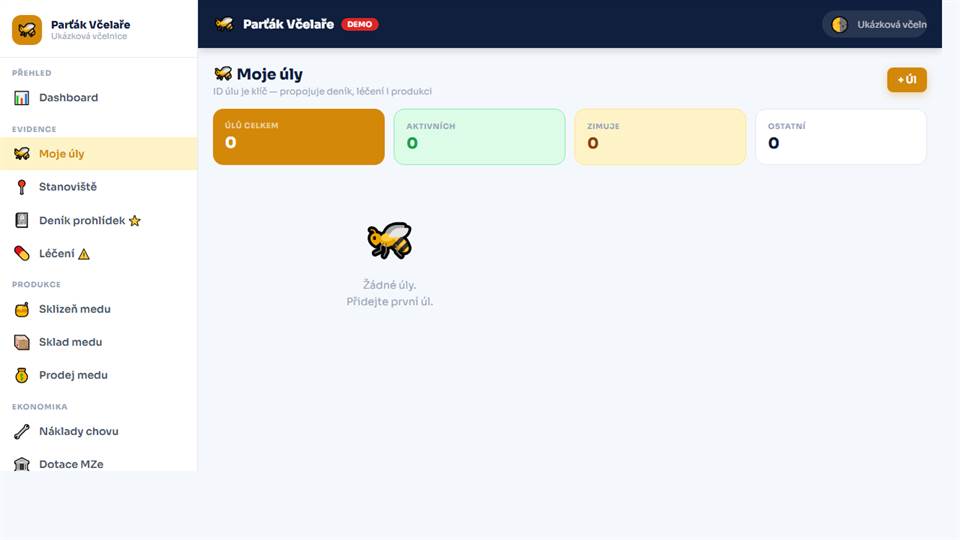
Označení úlů, rok matky, stručné poznámky. Základ evidence.
- Označení úlu + rok matky.
- Jedna věta: síla, povaha, problém.
- Napojení na stanoviště.
- Na kartě úlu vidíš plodiště, medníky, rámky, mřížku, krmítko, dno, víko.
- Klepni + medník nebo − medník — stav se uloží a zapíše do historie.
- Když úl přepneš na Zimuje a ještě má medník, appka se zeptá na sestavu na zimu.
- QR na úlu otevře tuto kartu, ne prázdný formulář.
- V modulu Moje úly na kartě úlu je tlačítko Smazat (vpravo nahoře).
- Stejné tlačítko Smazat úl je v detailu úlu a v okně Upravit.
- Smazání potvrď v dialogu. Záznamy v deníku a léčení zůstanou, úl zmizí ze seznamu.
- Když to nejde, máš pravděpodobně otevřenou aplikaci ve více kartách: aktivní zápis má jen první karta (ostatní jsou „jen pro čtení“).
Inventura vybavení
Co je teď v úlech a kolik máš volného dřeva. Počty, ne skladové doklady.
- Otevři úl → Aktuální sestava.
- + medník / − medník (stejně plodiště a rámky).
- Mřížka, krmítko, dno, víko jedním klepnutím.
- Sloupec V úlech se sčítá ze sestav.
- Celkem vyplň, až chceš vidět volné kusy.
- Volné = celkem − v úlech. Filtr podle stanoviště.
- Hromadně: zaškrtni úly na stanovišti a jedním klepnutím + medník / − medník.
Fotka podložky (varroa)
Vyfoť omyvatelnou podložku. Appka kroužkuje tmavé tečky. Číslo musíš potvrdit — nic se samo neuloží.
- Menu Varroa → Vyfotit podložku.
- Na světle, zblízka, celá plocha podložky.
- Zkontroluj kroužky, klepni Použít počet a ulož měření.
Deník
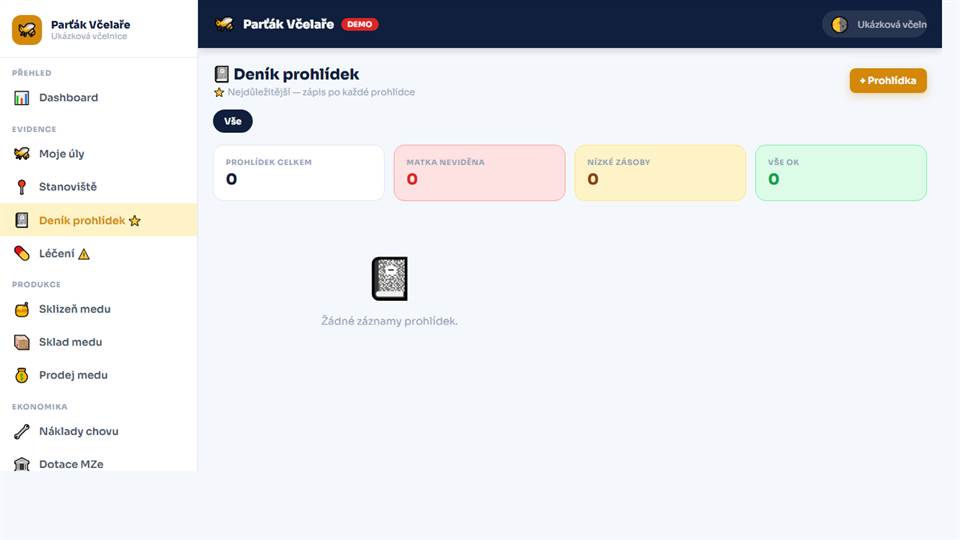
Jedna věta po prohlídce. Historie, která se dá dohledat.
- Zásoby, plod, matka (viděl/neviděl).
- Co jsi udělal: rozšíření, převěšení, oddělek.
- Co je potřeba příště.
- Úl (vyberte ze seznamu) — rozbalovací nabídka, ne tlačítko + (to je jen nová bedna).
- Na telefonu nahoře zvol Hlasem (matka → plod → zásoby → nástavek) nebo Ručně. Poznámku můžeš 🎤 Diktovat.
- Když přidáš nebo ubereš nástavek, v poli Sestava úlu vyber +1/−1 medník nebo plodiště — nemusíš to psát dvakrát.
- Na počítači vyplň formulář psaním. Formulář se ukládá jako rozpracovaný — podrobnosti v kapitole Hlasem u úlu.
Léčení
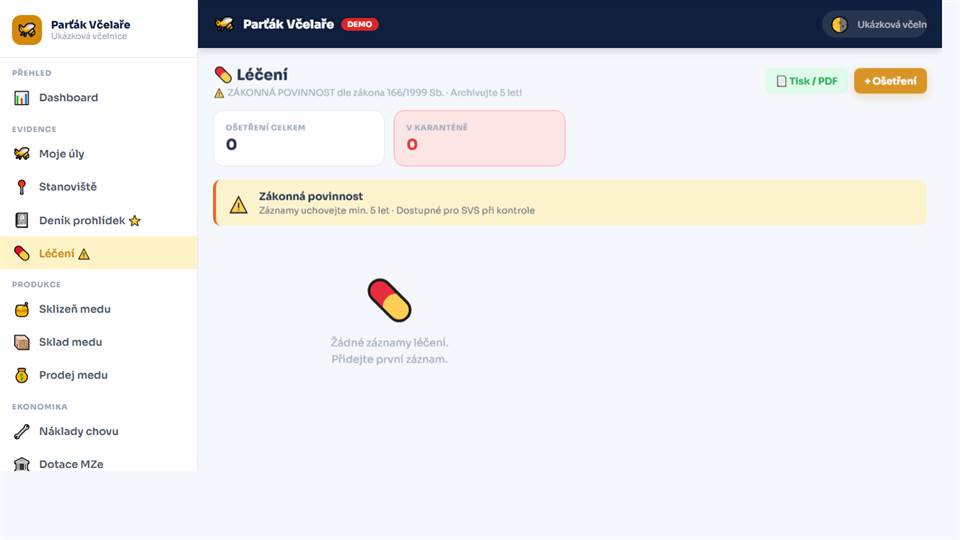
Jedním ťukem celé stanoviště a papír, který chce KVS.
- Přípravek, šarži z obalu a způsob podle legendy ČSV (NP / O / V / FUM / AE / J).
- Zaškrtni Celé stanoviště — zapíše se počet včelstev, ne každý úl zvlášť.
- Tlačítko Záznam ČSV vytiskne tabulku: jméno, adresa, reg. číslo chovatele a stanoviště, datum, počet, léčivo, šarže, podpis.
- Na stránce Léčení je přehled živých včelstev po stanovištích k opsání do hlášení.
- Reg. číslo chovatele je v Moje údaje. Reg. číslo stanoviště doplň u stanoviště přes Upravit.
- Appka hlášení na eagri.cz neodesílá — jen sečte, co máš v evidenci.
Další moduly (taháky)
Rychlé “kdy a proč”, aby se to dalo použít v sezóně.
- Když máš víc míst nebo kočuješ.
- Doplň reg. číslo stanoviště (IZR) — patří do záznamu o léčení.
- Z detailu jde rovnou Ošetřit stanoviště.
- Zapisuj datum + množství + typ.
- Příklad: “Úl 3: 3 l sirupu (1:1)”.
- Když to není zapsané, po zimě se to jen odhaduje.
- V základní licenci: kg a druh po úlech a rocích.
- Příklad: “12 kg květový”.
- Po uložení se appka zeptá, jestli odebrat 1 medník ze sestavy.
- Šarže, přičtení do skladu a odečet obalů jsou v modulu Produkce.
- Sklizeň přidá, stáčení stočí do sklenic, prodej odečte.
- Příklad: “12 kg květový” → zásoba; stáčení 24×500 g → etikety; “10 sklenic prodáno” → odečti.
- Když chybí jeden krok, sklad nikdy nesedí.
- Součást modulu Produkce — menu Stáčení a etikety, nebo Stáčet ze skladu medu.
- Etiketa: název potraviny (Med květový / medovicový), g, minimální trvanlivost, šarže L, země původu, jméno a adresa výrobce, QR pas sklenice.
- QR pas (ze sklizně, skladu i stáčení): výběr šablony jako u vinaře (Klasika / Úl / Louka / Sklenice), vlastní úvod, chuť a tip. Automaticky doplní včelnici, prostředí, úly, sezónu a DMT. V menu Produkce je položka QR pas medu — Pro tiskaře otevře PDF s velkým QR a odkazem, Poslat ho nabídne tiskaři, kterého už máte. Není razítko úřadu. Smazání stáčení nevrátí kg na sklad.
- Když u úlu šarže ještě běží ochranná lhůta po léčení, appka varuje — nestojí za to to blokovat natvrdo, ale na etiketě to musíte vědět.
- Součást modulu Produkce.
- Zapisuj pravidelně, klidně po dnech.
- Drž jednoduché jednotky (sklenice / kg).
- Součást modulu Produkce — v menu Prodej včelstev: datum, komu, typ (včelstvo vs. oddělek) a celková cena.
- Po zimě se často prodává celé včelstvo na rámech s matkou, v sezóně spíš oddělky; rozdíl je hlavně v ceně a čase. Prodává se typicky bez úlu (rámy s včelami a matkou — přesun k kupujícímu).
- V Moje údaje a zálohy lze nastavit měnu (Kč / €) — bez kurzu: mění se jen symbol u částek, zadaná čísla zůstávají.
- Trend a porovnání, ne desetiny.
- Pomáhá vidět, co funguje (úly/stanoviště).
- Hlavní státní program bývá 1.D Podpora včelařství (MZe / SZIF) — pravidla a termíny se mění každý rok (Zásady na SZIF/MZe).
- V menu Dotace je tlačítko Průvodce žádostí (7 kroků): kontrola předpokladů, odkazy na Portál včelaře, SZIF (program 1.D), MZe a ČSV, tisk nebo kopírování podkladů a předvyplnění záznamu žádosti v aplikaci.
- + Žádost — vlastní evidence částek v aplikaci; oficiální podání vždy na straně úřadu.
- Bez ústřední evidence včel a splnění podmínek pro včelstva se na podporu v praxi nedostaneš — ověř si postup u ČSV a v textu programu.
- Zapiš krmivo, léčiva, sklenice a vybavení.
- Po sezoně rychle uvidíš, kde tečou peníze.
- Checklist ber jako pojistku, že se na nic nezapomene.
- Úkoly lze odškrtávat, skrýt hotové a případně celé odškrtnutí resetovat.
- V tmavém režimu je checklist plně čitelný; pokud vidíš starý vzhled, obnov stránku (na mobilu zavři a znovu otevři appku) a vymaž cache prohlížeče.
- Po sezoně zkontroluj, že proběhl cloud sync.
- Po obnově na novém zařízení rychlá kontrola: úly + deník + sklizeň.
- Firemní údaje, IČO a logo: panel Firma a fakturační údaje. Ukázková data z dema: Odstranit ukázková data.
- Nástavky a rámky: menu Inventura (celkem / v úlech / volné).