
Excel vs. Gastro Parťák
Co za vás aplikace udělá v provozu bez pokladny
Proč srovnávat zrovna s Excelem
Většina malých bister, jídelen a kaváren nemá drahý pokladní systém se skladem. Mají Excel: jednu tabulku na suroviny, druhou na receptury, třetí na polední menu a papír na inventuru. Funguje to, dokud to někdo každý večer poctivě přepisuje.
Tento článek vznikl z praxe. Majitelka provozu, která všechno vedla v Excelu, si pořídila Gastro Parťáka a narazila na to, co začátečníky trápí nejvíc: jak odepsat prodané jídlo ze skladu, proč inventura neukazuje ceny a jak nastavit polední menu. Na základě jejích otázek jsme aplikaci upravili tak, aby za ni dělala co nejvíc sama. Níže je poctivé srovnání úkol po úkolu.
Pro provozy bez napojené pokladny (nebo s obyčejnou pokladnou bez skladu), které dnes vedou sklad, receptury a menu v tabulkách. S pokladnou Dotykačka umí Gastro Parťák většinu věcí převzít automaticky z účtenek — o tom na konci.
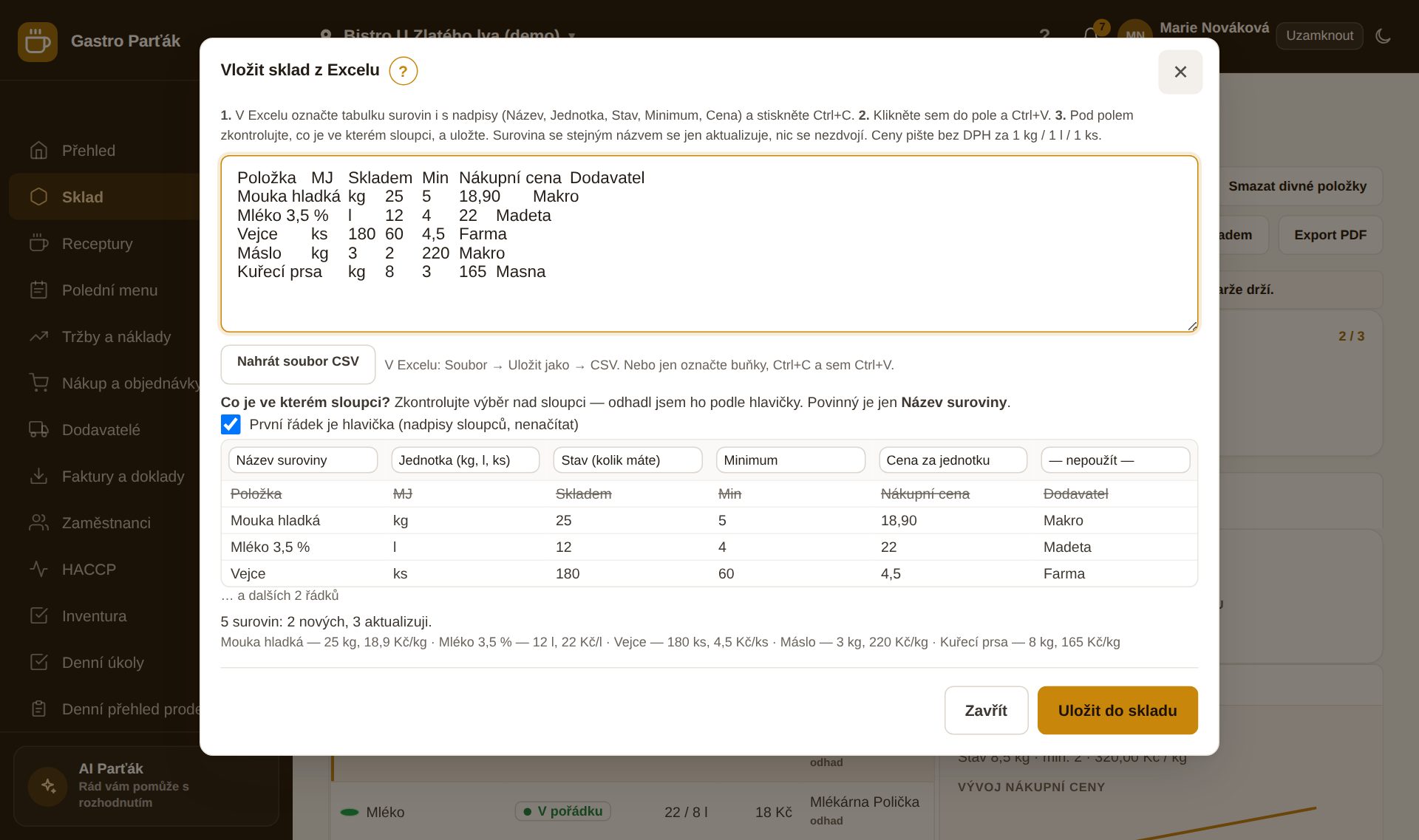
1. Začátek: nemusíte nic přepisovat
2. Prodal jsem jídlo — jak se odečtou suroviny?
Tohle je v Excelu nejpracnější a v praxi se to prostě nedělá. Proto stav skladu v tabulce za týden nesedí a inventura ukáže „ztráty“, které jsou ve skutečnosti jen neodepsaný prodej.
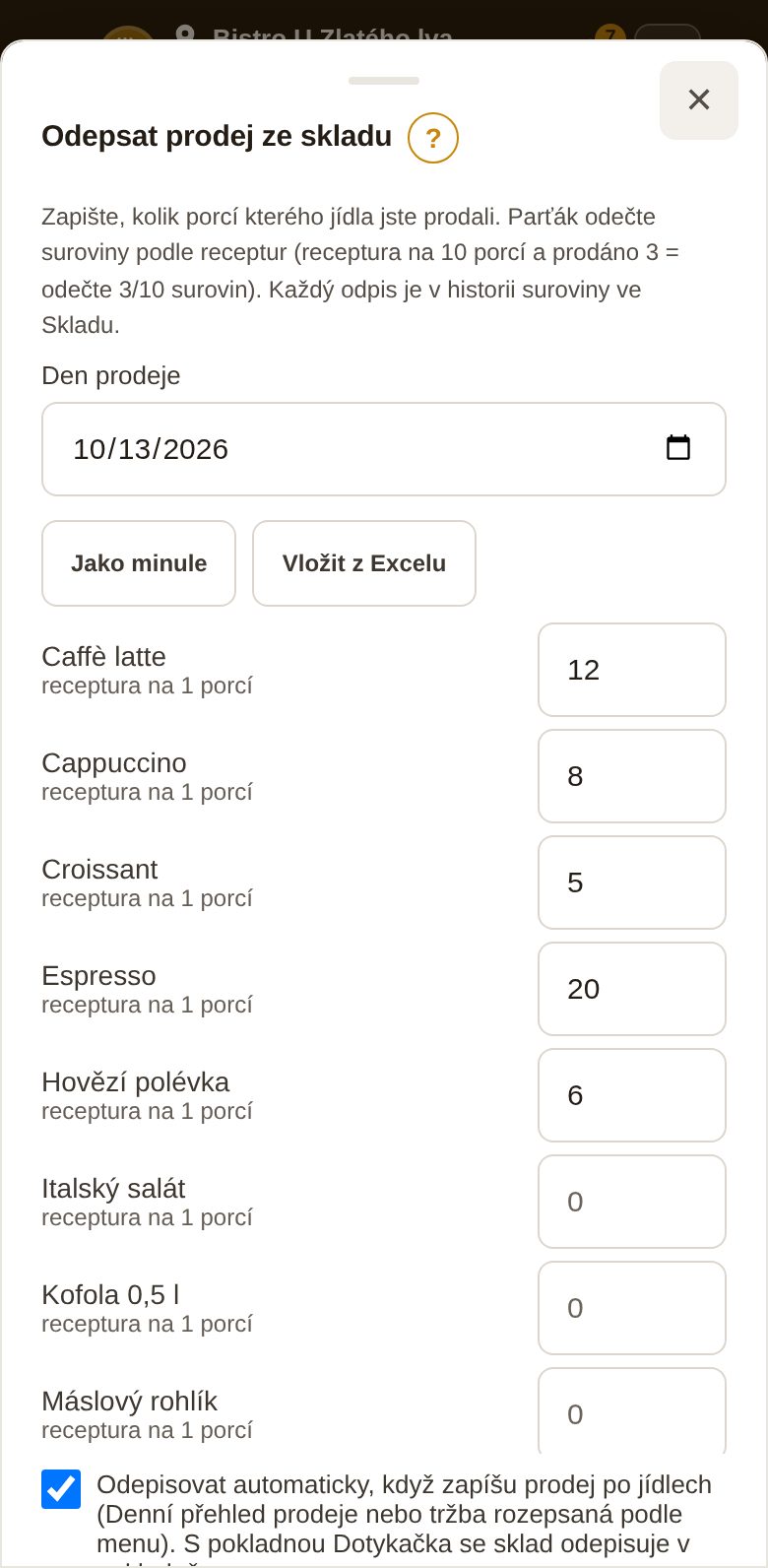
Když zapíšete tržbu rozepsanou po jídlech nebo po obědě „Kolik se prodalo“, suroviny se odepíšou samy. Opravíte-li počet, odepíše se jen rozdíl; smazaná tržba suroviny vrátí.
Od 14 hodin vám Přehled připomene Zapište dnešní prodej, dokud ho ten den nezapíšete. Každý odpis je v historii suroviny — víte, kdo, kdy a proč.
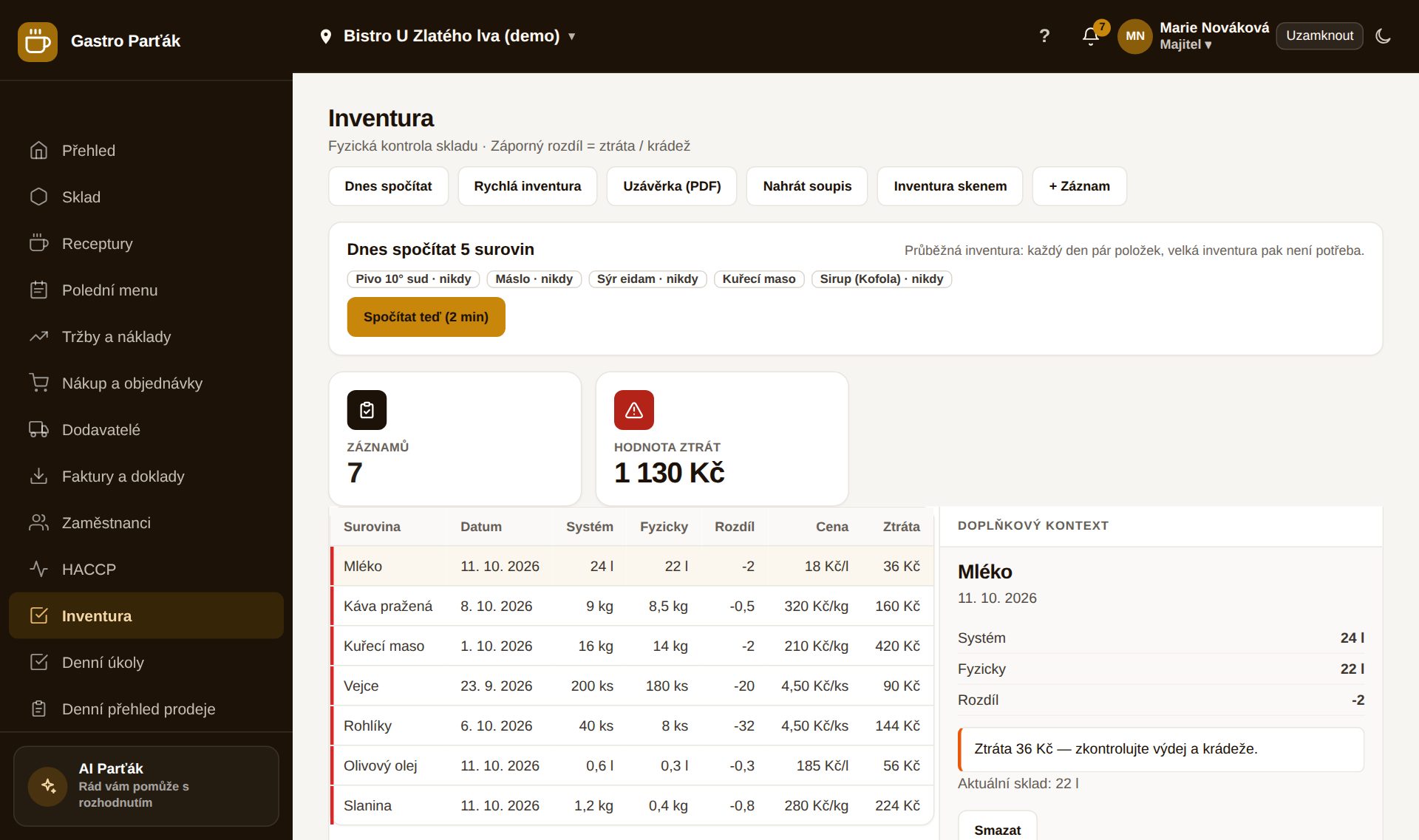
3. Inventura: 2 minuty denně místo večera s papírem
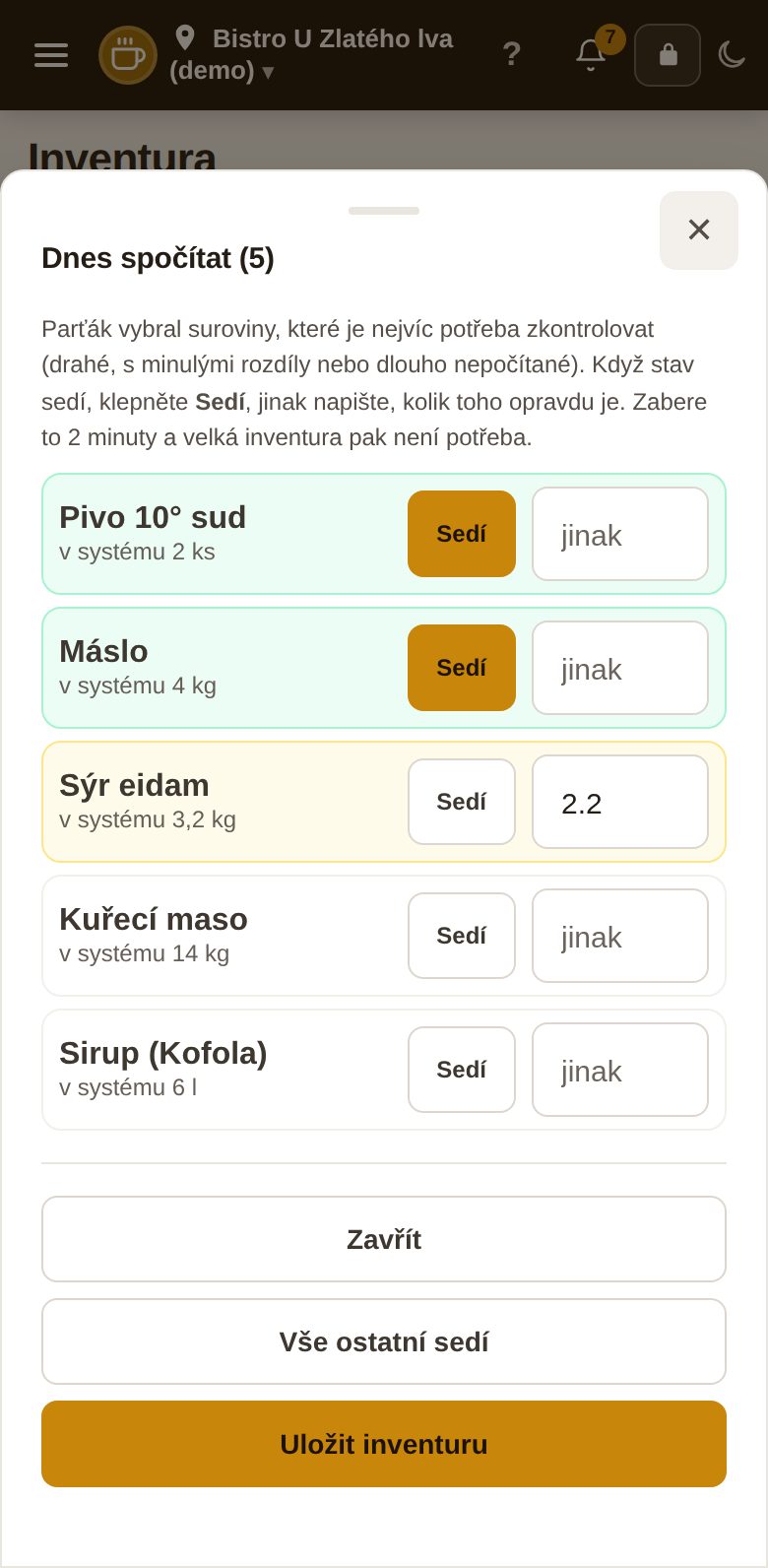
Ceny se doplní samy. Stav i cena za jednotku přijdou ze skladu už při psaní názvu. Když surovina ve skladu cenu nemá, zadáte ji v inventuře a uloží se i do skladu — starší záznamy se dopočítají.
Proč chybí zboží? U manka Parťák napíše příčinu: buď „od minulé inventury nebyl zapsaný žádný prodej“ (neodepsané suroviny), nebo „spotřebovalo se 4,5 kg a chybí navíc 2 kg — 44 %“, tedy odpad, velké porce nebo ztráta.
Uzávěrka pro účetní: Inventura → Uzávěrka (PDF) připraví inventurní soupis s hodnotou skladu k datu, i jako CSV do Excelu.
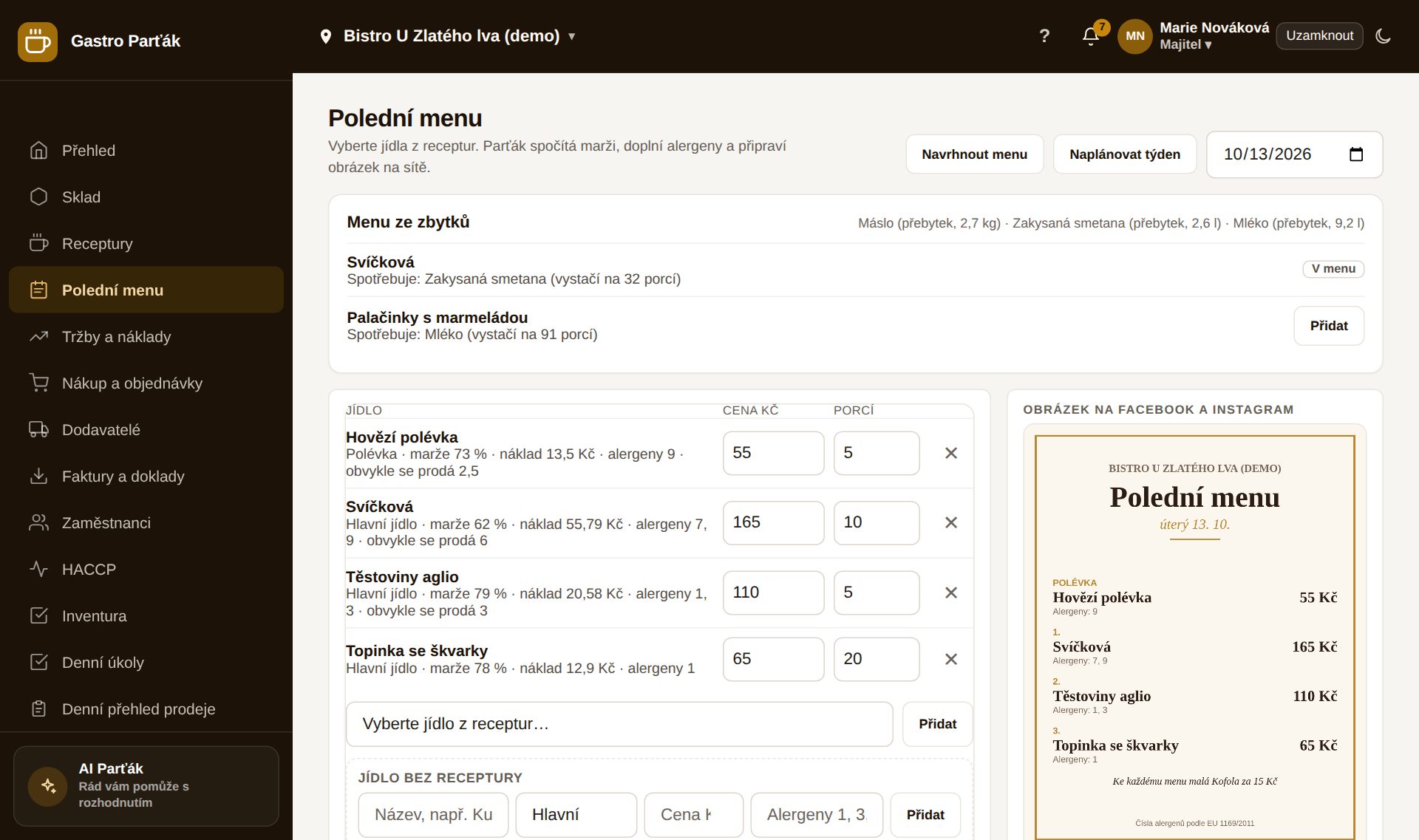
4. Polední menu bez Wordu a Canvy
- Kolik se prodalo: po obědě zapíšete prodané porce — suroviny se odepíšou a příště Parťák navrhne počet porcí podle skutečného prodeje (víc, když se jídlo vyprodává).
- Jídlo bez receptury: stačí název a cena. Začít jde i bez receptur, doplníte je postupně.
- Alergeny jedním potvrzením: když surovinám chybí alergeny, Parťák je předvyplní podle názvu (mouka a strouhanka 1, vejce 3, máslo a smetana 7…) a vy jen potvrdíte.
5. Nákup a minimum: co dochází, víte dřív než kuchař
Při naskladnění (dodávka, faktura, sken čárového kódu) se u mléčných výrobků, masa, ryb, pečiva a zeleniny doplní „Spotřebovat do“ podle obvyklé trvanlivosti. Na tom stojí menu ze zbytků — Parťák navrhne jídla, která suroviny spotřebují dřív, než se vyhodí.
Srovnání v jedné tabulce
| Úkol | Excel | Gastro Parťák |
|---|---|---|
| Převod dat | Přepisování | Vložit z Excelu s průvodcem |
| Odpis prodeje | Ručně, gram po gramu | Porce → suroviny samy |
| Inventura | Jednou měsíčně, večer | 5 surovin denně, „Sedí“ |
| Ceny a ztráty | VLOOKUP, bez příčiny | Ze skladu + proč chybí |
| Polední menu | Word / Canva + odhad porcí | Návrh, týden, obrázek, porce z prodeje |
| Alergeny | Dohledávání | Ze surovin, předvyplněné |
| Minimum a nákup | Pevné číslo, papír | Ze spotřeby, lístek podle menu |
| Uzávěrka | Ruční součty | PDF / CSV k datu |
Kdy vám Excel klidně stačí
Poctivě: pokud máte 10 položek na lístku, sklad kontrolujete okem a nikdy nevyhazujete jídlo, Excel je v pořádku. Gastro Parťák dává smysl ve chvíli, kdy nevíte, kolik vás stojí porce, inventura ukazuje rozdíly, které neumíte vysvětlit, nebo když tabulky umí jen jeden člověk v provozu.
Kdo má Dotykačku, nemusí prodej zapisovat vůbec — tržby, prodané položky i stavy skladu se načítají z pokladny, prodané porce poledního menu se doplní z účtenek. Parťák k tomu přidá receptury, food cost, inventuru a nákup.
Jak přejít z Excelu za jedno odpoledne
- Sklad: zkopírujte tabulku surovin z Excelu a vložte ji (Sklad → Další akce → Vložit z Excelu).
- Receptury: zadejte 5–10 nejprodávanějších jídel, u každé suroviny gramáž. Food cost a marže se spočítají samy.
- Alergeny: klepněte na „alergeny doplnit“ a potvrďte předvyplněná čísla.
- První inventura: Inventura → Rychlá inventura, po místech, „Sedí“.
- Každý den: Polední menu → Navrhnout menu, po obědě Kolik se prodalo, na Přehledu Dnes spočítat. To je celé.
Aplikace běží v prohlížeči na mobilu, tabletu i počítači a jde ji nainstalovat jako ikonu — na Macu v Safari přes Soubor → Přidat do Docku. U každé obrazovky je otazník s návodem.